
UNIDAD 1
EXPLORACIÓN Y PERSONALIZACIÓN.
SISTEMAS OPERATIVOS
INTERFAZ DEL SISTEMA OPERATIVO
La
interfaz es el elemento que permite al usuario interactuar con los contenidos,
no sólo se precisa una interfaz atractiva, sino funcional. La pantalla del
ordenador se convierte en una ventana a través de la cual el usuario accede al
espacio hipertextual.
La interfaz proporcionará al usuario el conjunto de posibilidades que
podrá seguir durante todo el tiempo que se relacione con el programa,
detallando lo que verá y escuchará en cada momento, y las acciones que puede
realizar, así como las respuestas que puede ofrecer el sistema.
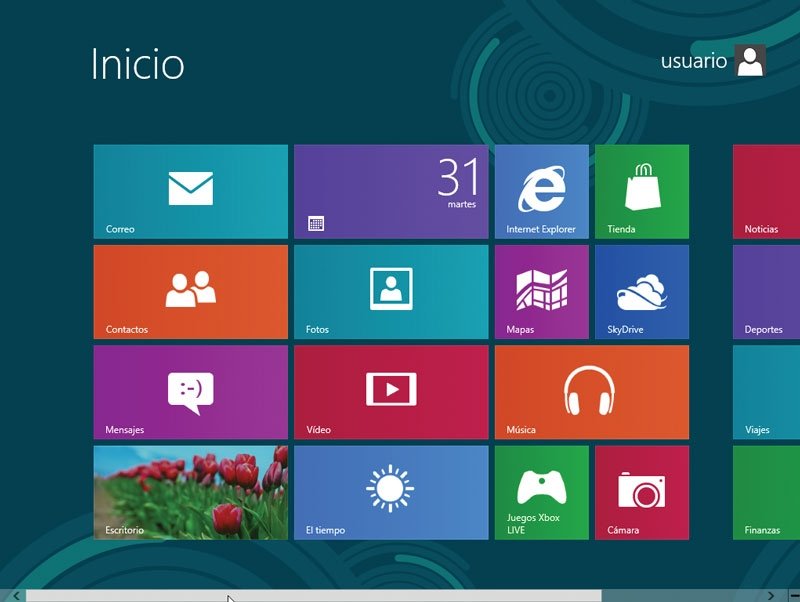
LA PANTALLA DE INICIO
Seguramente
una de las cosas que más llame la atención de Windows 8, o
mejor dicho, la primera que llama la atención, es la nueva Pantalla de Inicio, se
trata sencillamente de un enfoque diferente, ya que en la famosa y a veces
infame Página o Pantalla de Inicio tenemos todas las posibilidades que teníamos
en el botón. Sin embargo para muchos puede resultar complicado de utilizar o
incluso extraño.

LA
PANTALLA DE BLOQUEO
La pantalla de bloqueo es la pantalla que se
muestra cuando bloqueas el equipo y cuando reinicias el dispositivo o lo
reactivas después de un estado de suspensión. Es una superficie personalizable
por el usuario que transmite información y protege el equipo contra el uso no
autorizado.
La pantalla de bloqueo cumple tres propósitos
básicos:
- Previene intentos accidentales de inicio de sesión en dispositivos táctiles
- Proporciona una superficie personalizada para el usuario
- Muestra información ligera al usuario:
- Fecha y hora
- Estado de la batería y red
- Notificaciones de un conjunto limitado de aplicaciones

EL ESCRITORIO
características más importantes
del equipo. El escritorio puede contener accesos directos a los
programas, documentos, carpetas e, incluso, impresoras que utilice con más frecuencia. En el
escritorio también puede haber contenido activo, como un canal información bursátil o de
noticias.

ADMINISTRADOR DE TAREAS
Administrador de tareas consta de varios
componentes:
- El menú en la parte superior.
- Las diferentes pestañas: Aplicaciones, Procesos, Rendimiento, Redes y Usuarios.

EXPLORADOR DE WINDOWS
El Explorador es una herramienta
indispensable en un Sistema Operativo ya que con
ella podemos organizar y controlar los archivos y
carpetas de los distintos sistemas de
almacenamiento. El Explorador de Windows
8 también es conocido como
el Administrador
de Archivos. A través de él podemos ver, eliminar, copiar o mover
archivos y carpetas.

1.2 PERSONALIZACIÓN Y CONFIGURACIÓN DESDE LA NUEVA INTERFAZ
Personalización de la pantalla de inicio
Contiene toda la información que te interesa en un
solo lugar. Solo da un vistazo a
los iconos para recibir las últimas noticias,
actualizaciones en tiempo real e
información, o puedes abrir aplicaciones,
sitios web, contactos y carpetas.
Estas son las formas más rápidas de acceder a la
pantalla Inicio:
- Con una pantalla táctil, desliza el dedo de manera rápida desde el borde derecho de la pantalla y luego pulsa en Inicio.
- Con un ratón, sitúa el puntero en la esquina superior derecha o inferior derecha y luego muévelo hacia arriba o hacia abajo y haz clic en Inicio. (O bien coloca el puntero en la esquina inferior izquierda y haz clic en Inicio cuando aparezca).
- Con un teclado, pulsa la tecla del logotipo de Windows.

PERSONALIZACIÓN DE LA PANTALLA DE BLOQUEO
En relación a la Pantalla de Bloqueo, o Lock Screen
en inglés, tenemos la posibilidad de cambiar la imagen de fondo así como la
información que se muestra a través de ella.
Para tener acceso a estas opciones, debemos ir a
la barra lateral derecha, para lo cual como siempre llevaremos el cursor a
cualquier de las esquinas de la derecha, o pulsaremos tecla Windows + C. Una
vez desplegada, escogemos la opción Configuración, y dentro Cambiar configuración de PC.

CUENTAS DE USUARIO

APARIENCIA
Y PERSONALIZACIÓN DESDE EL PANEL DE CONTROL.
En Windows 8, hay dos vistas principales de la pantalla completa en
las que trabajará y jugará: la pantalla de Inicio de Windows y el escritorio de
Windows. El escritorio de Windows brinda una experiencia similar a la versión
anterior de Windows y es donde se utilizan muchas aplicaciones. La pantalla de
Inicio es un entorno para las aplicaciones, trabajo y juegos y puede abrir
cualquier cosa rápidamente desde este menú. En Windows 8, puede cambiar la
apariencia del escritorio de Windows y de la pantalla Inicio para adaptarlos a
su estilo.
ADMINISTRADOR DE DISPOSITIVOS
Como se sabe, el Administrador de
dispositivos de Windows nos permite tener acceso a
los controladores del
equipo, incluyendo tarjeta gráfica, memoria RAM, dispositivos de
sonido,
puertos USB, y mucho más.

CENTRO
DE REDES Y RECURSOS COMPARTIDOS
Organiza los archivos dentro de directorios que representa
gráficamente como carpetas. Estas contienen todo tipo de archivos y pueden
contener subcarpetas. Algunas de ellas están reservadas para archivos del
sistema o archivos de programas. Los usuarios no deberían poder crear o mover
datos en las carpetas de programas o del sistema.
Un
recurso compartido es cuando hacemos que una carpeta sea accesible desde la red
y para múltiples usuarios simultáneamente. Después de que una carpeta se
comparte, los usuarios podrán acceder a todos los archivos y subcarpetas que
contiene, si estos tienen los permisos adecuados.
Podemos
tener los recursos compartidos en un servidor de archivos o en cualquier
máquina de la red. Almacenar los archivos según categoría o función.

OPCIONES
DE INTERNET
Cambiar o restablecer la configuración de Internet
Explorer
Son muchos los cambios que puede realizar para
personalizar la experiencia de exploración en Internet Explorer. Puede cambiar
varias configuraciones comunes (páginas principales, historial de exploración y
nivel de zoom, por nombrar solo algunas) con Internet Explorer abierto desde la
pantalla Inicio. Desliza el dedo rápidamente desde el borde derecho de la
pantalla y, a continuación, pulsa Configuración.
(Si usas un mouse, señala el extremo inferior derecho
de la pantalla, mueve el puntero del mouse hacia arriba y haz clic en
Configuración). Luego pulse o haga clic en Opciones.
Hay muchas más configuraciones y opciones para
personalizar el explorador en el cuadro de diálogo Opciones de Internet. Para
ver todas las opciones y configuraciones, abra Internet Explorer en el
escritorio, pulse o haga clic en el botón Herramientas Botón Herramientas y
luego en Opciones de Internet.
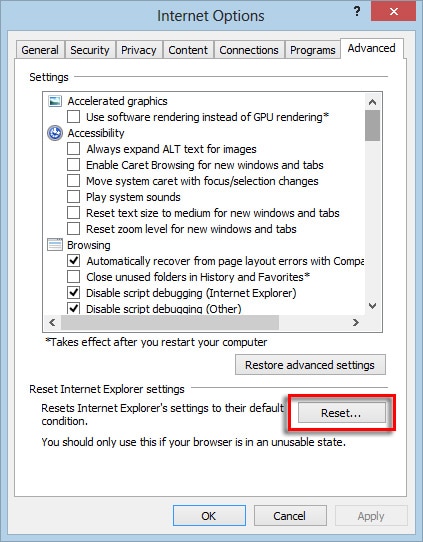
Restablecer
la configuración de Internet Explorer
Puede
restablecer la configuración de Internet Explorer para devolverla al estado que
tenía cuando Internet Explorer se instaló por primera vez en su equipo. Esto
puede resultar útil para solucionar problemas que podrían estar causados por
alguna configuración que se cambió después de la instalación. El
restablecimiento de Internet Explorer no se puede revertir y, una vez
realizado, se pierde toda la configuración anterior.

PROGRAMAS
Y CARACTERÍSTICAS
Principales características del
nuevo Windows y las diferencias con el anterior:
- Botón de inicio: no debemos
confundir con la barra de inicio clásica.
- Nuevo diseño de Windows Store:
nos seguirá permitiendo probar, descargar y comprar aplicaciones. Windows
espera mejor expectación que su versión anterior.
- Internet Explorer 11 y Outlook 2013
viene instalados por defecto.
- Aplicación SkyDrive:
Nos permite guardar datos en la nube de Microsoft.
- Aplicaciones
clásicas como la calculadora y la
alarma vienen predeterminadas.
- Innovadoras
funciones en el bloqueo de
ventanas.
- Monitorización de las tarjetas de red.
- Sincronización de las pestañas
de Internet Explorer con varios ordenadores.
- Soporte para TouchPad.
- Dos nuevos tamaños para las Tiles.
Al igual que pasa con Windows Phone tendremos uno pequeño y otro extra-largo.
- Podemos
tomar capturas desde el
charme con la opción compartir.
- Nuevo Atajo para apagar o reiniciar el PC pulsando “Tecla Windows + X“.


No hay comentarios:
Publicar un comentario